.png)

Soporte y recursos del sistema MiniMed Flex™
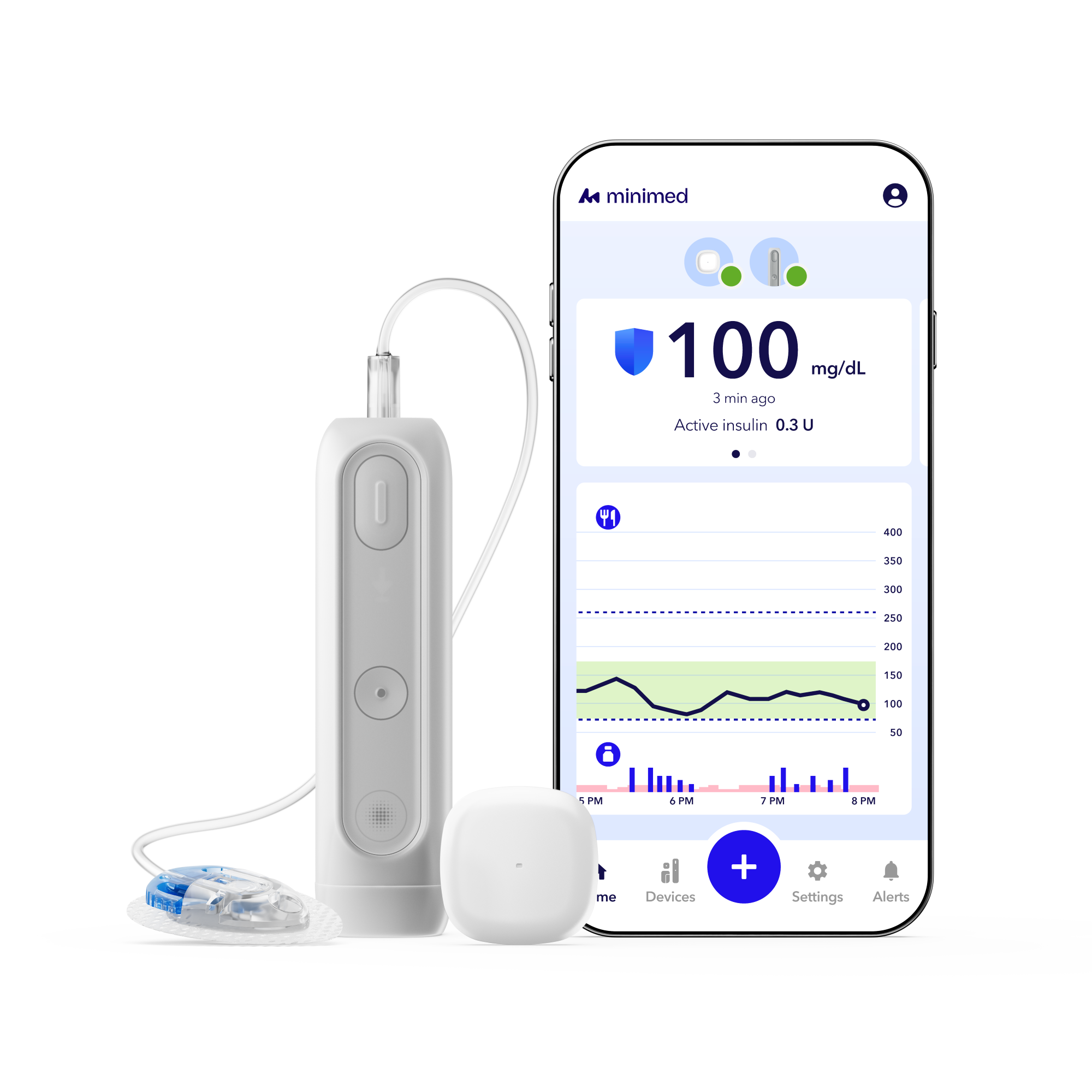
Descripción general de las notificaciones de la bomba MiniMed Flex
Presiona el botón ovalado de Estado para comprobar el estado de las alertas y de la bomba.
Puedes ajustar la configuración en el menú de configuración de alertas y glucosa.
Consulta siempre la aplicación MiniMedTM cuando debas atender una alerta.
Pump status signal
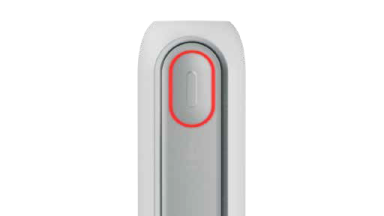
Luz roja: se requiere una acción inmediata.
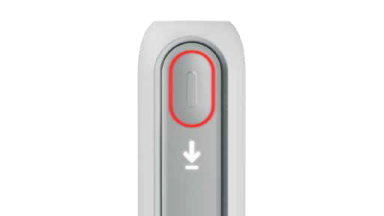
Luz roja y flecha hacia abajo: hay una alerta de glucosa baja y se requiere una acción inmediata.
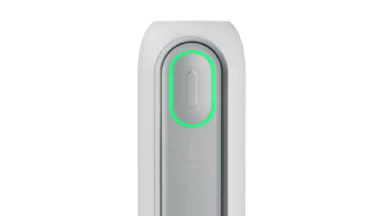
Luz verde después de presionar el botón de Estado: no se requiere ninguna acción.
- Luz verde: se ha iniciado el bolus.
- Luz verde intermitente: la bomba se está cargando.
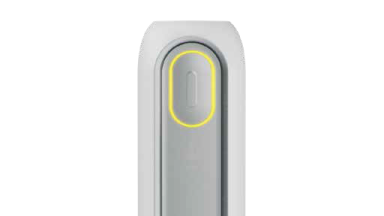
Luz amarilla: se requiere una acción pronto.
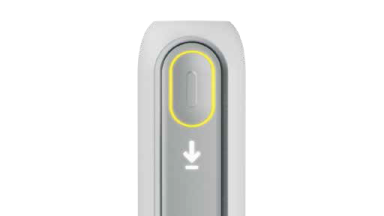
Luz amarilla y flecha hacia abajo: hay una alerta de glucosa baja y se requiere una acción pronto..
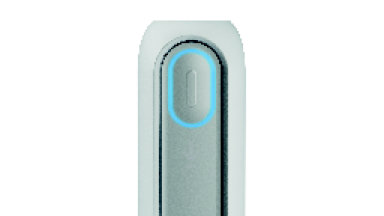
Luz azul intermitente (continua): la bomba está en modo de emparejamiento.
- Luz azul (tres destellos cortos): la bomba ha perdido la comunicación con la aplicación.
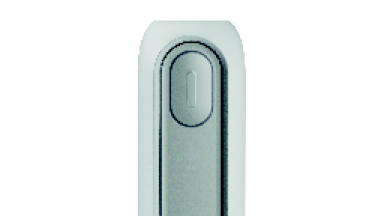
Sin luz: es posible que la bomba no tenga alimentación.
Sonidos de la bomba
Tono descendente: alerta de glucosa baja.
Tono ascendente: alerta de glucosa alta.
Tono constante: otra alerta o condición del sistema.
Vibración de la bomba
Una vez o siguiendo un patrón: una alerta o condición del sistema.
Carga de la bomba MiniMed Flex
Dispositivo: bomba de insulina MiniMed FlexTM
La bomba MiniMed Flex tiene una batería recargable integrada y debe cargarse regularmente para mantener la administración de insulina funcionando sin interrupciones.
La batería ya viene instalada en la bomba. Para ayudar a que la bomba funcione correctamente, asegúrate de mantenerla cargada.
Una carga completa tarda aproximadamente 30 minutos utilizando un adaptador de pared y suele durar aproximadamente una semana.
Nota: La bomba seguirá funcionando con normalidad mientras se carga.
Cómo cargar la bomba
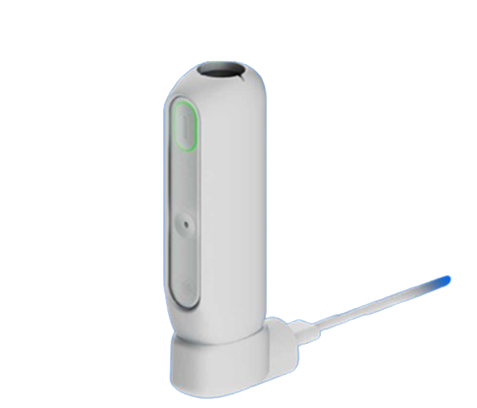
1. Conecta el cable de carga a la base de carga.
2. Conecta el adaptador de pared al cable de carga.
3. Enchufa el adaptador de pared a una toma de corriente.
4. Coloca la bomba MiniMed Flex en la base de carga. Oirás un pitido. La luz ovalada de estado de la bomba, la flecha y las luces de la base de carga parpadearán en blanco.
La bomba comienza a cargarse automáticamente.
Nota: Mientras la bomba se está cargando, la luz de estado parpadea en verde. Cuando la luz verde permanece fija, la bomba está completamente cargada.
Cómo comprobar la duración de la batería de la bomba
En la pantalla de inicio, toca el ícono de Estado de la bomba.
La pantalla muestra cuánta batería queda mediante los días restantes y el porcentaje de batería.
El ícono de la batería también cambia de color a medida que disminuye la carga de la batería.
 El ícono es verde cuando la duración de la batería está entre 24 horas y 8 días, como indica la duración que aparece debajo del ícono.
 El ícono es amarillo cuando la duración de la batería está entre 1 y 10 horas, como indica la duración que aparece debajo del ícono
 El ícono es gris con una pequeña parte roja cuando la duración de la batería está entre 60 y 0 minutos, como indica la duración que aparece debajo del ícono.
 El ícono es gris con un contorno rojo cuando la batería está agotada.
 El ícono es negro con un signo de interrogación blanco cuando se desconoce la duración de la batería.
Descripción general de los íconos de la aplicación MiniMedTM
Categoría de íconos
Íconos de estado del sistema
Descripción
 Has cerrado la sesión de tu cuenta de CareLinkTM.
 Las alertas están silenciadas.
 El modo SmartGuardTM está activado, pero no está listo.
 La zona horaria de la configuración de la hora de la terapia y la configuración de tu dispositivo móvil son diferentes.
 ALas alertas están desactivadas.
Íconos del menú de perfil
 Perfil: Consulta y edita la información de tu cuent.
 CareLink: Administra las cargas de datos y el inicio de sesión de CareLink.
 Historial diario: Revisa los datos registrados anteriormente y las acciones realizadas en la aplicación.
 Resumen: Accede y revisa los datos de tu terapia y del sensor.
 Ayuda: Accede a contactos, registros de diagnóstico y guías de instrucciones.
 Tienda para diabetes: Compra suministros para dispositivos para la diabetes y consulta el historial de pedidos.
Íconos de estado del dispositivo
 Estado de la bomb.
 Estado del sensor.
 No se requiere ninguna acción en este momento.
 Se requiere una acción pronto.
 Se requiere una acción ahora.
 No hay comunicación entre los dispositivos. Se desconoce la vida útil del set de infusión.
 Una alerta abierta requiere una acción ahora.
Nota: Cuando aparece un número en el círculo de color, significa que se requiere más de 1 acción.
Modo SmartGuardTM
 El modo SmartGuardTM está activo. El temporizador de la sección Estado de la terapia indica que debes realizar una acción para permanecer en el modo SmartGuard.
 El modo SmartGuardTM está activo, pero la administración de insulina está suspendida.
 La insulina activa se restableció a cero.
Modo manual
 Las funciones de suspensión basadas en tu glucosa del sensor (SG) en modo manual están activas. Este ícono parpadea para indicar que las funciones de suspensión suspenden la administración de insulina.
 Las funciones de suspensión basadas en tu SG en modo manual no están disponibles temporalmente. Si es necesario, aún puedes suspender manualmente la administración de insulina mediante Suspender toda la administración.
 Tu SG está aumentando o disminuyendo a una velocidad de 20 a 40 mg/dL durante los últimos 20 minutos.
 Tu SG está aumentando o disminuyendo a una velocidad de 40 a 60 mg/dL durante los últimos 20 minutos.
 Tu SG está aumentando o disminuyendo a una velocidad de más de 60 mg/dL durante los últimos 20 minutos.
Íconos de eventos
 Administración de bolus
 Carbohidratos ingresados
 Glucosa en sangre (GS) ingresada
 Nota ingresada
 Evento de cambio de hora
Íconos de la barra de menú
 Consulta la pantalla de inicio.
 Consulta el estado de los dispositivos de tu sistema MiniMed Flex.
 Administra las configuraciones de tu bomba y sensor.
 Responde a las alertas abiertas y consulta el historial de alertas. Un punto rojo en el ícono de Alertas indica que hay una o más alertas abiertas a las que aún no has respondido.
Íconos de vida útil del sensor
 Cuando se inserta el sensor, el ícono aparece en verde fijo y permanece verde hasta que quedan menos de 24 horas de vida útil del sensor.
 Cuando quedan menos de 24 horas de vida útil del sensor, el ícono aparece en amarillo.
 Cuando el sensor ha expirado, el ícono aparece en rojo.
 Cuando se desconoce la vida útil del sensor o el sensor no está conectado, el ícono muestra un signo de interrogación.
Íconos de la batería
 El ícono es verde cuando la duración de la batería está entre 24 horas y 8 días, como indica la duración que aparece debajo del ícono.
 El ícono es amarillo cuando la duración de la batería está entre 1 y 10 horas, como indica la duración que aparece debajo del ícono.
 El ícono es gris con una pequeña parte roja cuando la duración de la batería está entre 60 y 0 minutos, como indica la duración que aparece debajo del ícono.
 El ícono es gris con un contorno rojo cuando la batería está agotada.
 El ícono es negro con un signo de interrogación blanco cuando se desconoce la duración de la batería.
Nota: Al cargar la bomba, aparecerá un rayo blanco en el centro del ícono de la batería.
Íconos de vida útil del reservorio
 La vida útil del reservorio es superior al valor de la configuración Reservorio bajo.
 La vida útil del reservorio es inferior o igual al valor de la configuración Reservorio bajo.
 La vida útil del reservorio es inferior o igual al 50 % del valor de la configuración Reservorio bajo.
 Se estima que la vida útil del reservorio ha llegado a cero.
 Se estima que la vida útil del reservorio ha llegado a cero.
 El reservorio está vacío.
 Se desconoce la vida útil del reservorio.
Íconos de vida útil del set de infusión
 La vida útil del set de infusión es superior a 24 horas.
 La vida útil del set de infusión está entre 24 y 12 horas.
 La vida útil del set de infusión es inferior o igual a 12 horas.
 La vida útil del set de infusión ha expirado.
 El set de infusión no está configurado.
 Se desconoce la vida útil del set de infusión.
Acerca del modo SmartGuardTM
Dispositivo: bomba de insulina MiniMed FlexTM
Cómo funciona el modo SmartGuardTM
El modo SmartGuardTM ajusta automáticamente la administración de insulina cada 5 minutos en función de las lecturas de glucosa del sensor. Ayuda a mantener tus niveles de glucosa dentro del rango objetivo de glucosa con mayor frecuencia, administrando más insulina cuando tu glucosa comienza a aumentar y menos insulina, o, en ocasiones, ninguna, cuando tu glucosa comienza a disminuir.
Cómo entender los modos de administración
Tu bomba tiene dos modos de administración de insulina: modo manual y modo SmartGuardTM. Cuando estás en modo manual, la bomba administra insulina utilizando tus configuraciones programadas de basal y bolus. Cuando ingresas al modo SmartGuardTM, no se utilizan los índices basales del modo manual. En su lugar, se utilizan las lecturas de glucosa del sensor para ajustar la administración de insulina basal cada 5 minutos y administrar bolus autocorrectores según sea necesario. Se siguen utilizando tu relación insulina-carbohidrato (RIC), el tiempo de insulina activa y el objetivo de SmartGuard que hayas seleccionado (100, 110 o 120 mg/dL).
Pantalla de inicio del modo SmartGuardTM
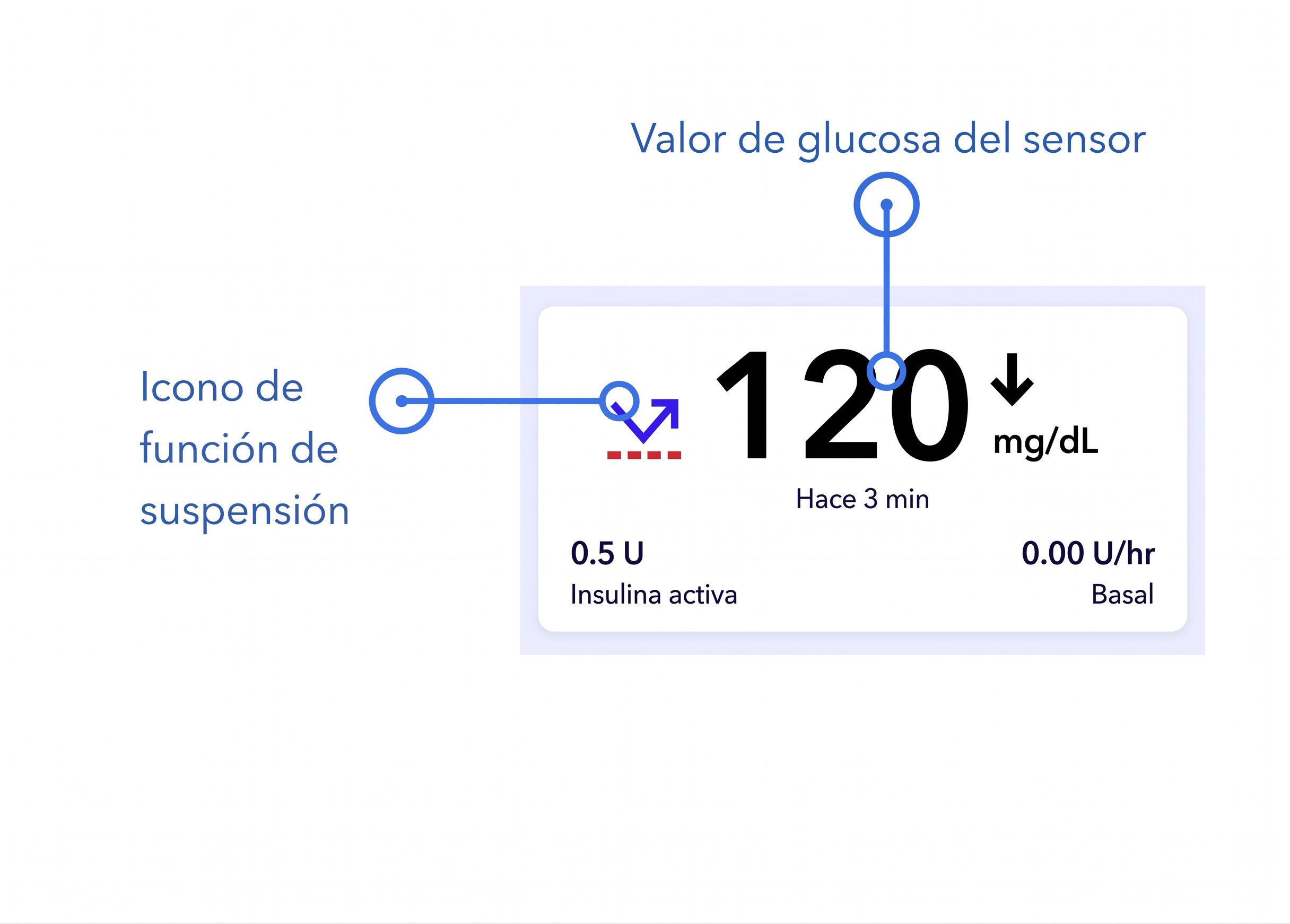
Cuando el modo SmartGuard está activo, verás un escudo azul en la pantalla de inicio de tu aplicación. El número a la derecha del escudo azul muestra tu glucosa del sensor (SG). Puedes ver la cantidad de insulina activa debajo del valor de SG. La insulina activa muestra cuánta insulina de los bolus que administraste anteriormente sigue activa en tu cuerpo.
Conoce el modo SmartGuardTM
Basal automático
Ajusta automáticamente la administración de insulina basal (de fondo) cada 5 minutos en función de las lecturas de glucosa del sensor y del objetivo de SmartGuardTM que hayas seleccionado (100, 110 o 120 mg/dL). El objetivo predeterminado de SmartGuard es 100 mg/dL.
Autocorrecciones
Administra dosis de corrección de insulina cada 5 minutos, según sea necesario, cuando la insulina basal automática ha alcanzado su cantidad máxima y la glucosa del sensor aumenta por encima de 120 mg/dL.
Meal DetectionTM
Si olvidas un bolus de comida y tu glucosa aumenta, SmartGuardTM puede detectarlo y administrar automáticamente insulina de corrección para ayudarte a volver al objetivo.
Bolus seguro para comida
Revisa cada bolus de comida y predice si podría causar hipoglucemia durante las próximas 4 horas. Si es así, reduce ligeramente la dosis. Esta función tiene en cuenta las tendencias de glucosa, el nivel actual, la insulina cargada y los carbohidratos ingresados.
Los índices basales del modo manual y las configuraciones de Basal máximo no afectan la administración de insulina en la función SmartGuardTM. Consulta siempre con tu profesional de la salud (HCP) cuando cambies las configuraciones basales.
La función SmartGuardTM requiere un período de preparación de 48 horas antes de su activación. Este período de preparación comienza a la medianoche después de que la bomba comienza a administrar insulina y no requiere el uso del sensor. Durante el período de preparación, la bomba recopila y procesa datos para que los utilice la función SmartGuardTM.
Si actualizaste el software de tu bomba actual e iniciaste un nuevo sensor, hay un período de preparación de 5 horas antes de que SmartGuardTM se active. Durante este período, no se realizarán ajustes automáticos de insulina. Continúa ingresando los valores de glucosa en sangre (GS) en tu bomba para tomar decisiones de tratamiento. Una vez finalizado el período de preparación, la tecnología SmartGuardTM comenzará automáticamente a ajustar la administración de insulina cada 5 minutos.
Una vez activado, el modo SmartGuardTM se inicia automáticamente cuando se cumplen todas las condiciones y se ingresa un valor de glucosa en sangre (GS). Consulta la lista de verificación de SmartGuardTM para saber qué se necesita para iniciar o volver a SmartGuardTM.
Comprendiendo la pantalla de inicio de la aplicación MiniMedTM
Descripción general
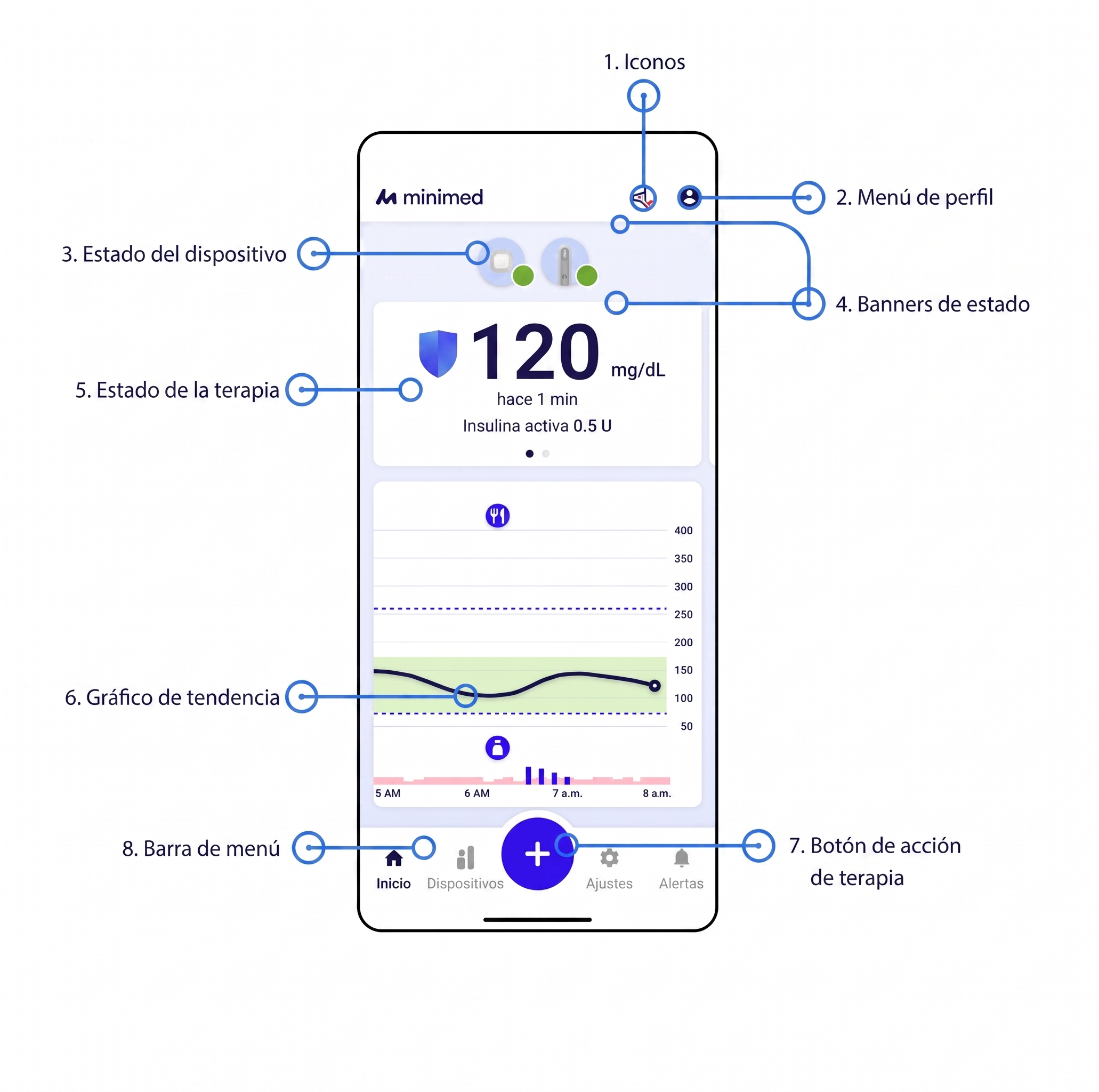
- Íconos – Los íconos pueden aparecer en esta ubicación. Toca el ícono en la pantalla para ver más detalles.
Ver descripción general de los íconos - Menú de perfil – Consulta información como CareLink, el historial diario, el resumen de los datos de la terapia y del sensor, y el menú de Ayuda.
- Estado del dispositivo – The following status icons may appear on the device icons. A number in the icon shows how many actions are needed.
- Banner de estado – Los banners que aparecen debajo de los íconos de los dispositivos muestran información de estado. Los banners que aparecen encima de los íconos de los dispositivos muestran las alertas que aún requieren tu respuesta. Toca un banner para ver más detalles y sigue los pasos si es necesario.
- Estado de la terapia – Consulta la información sobre tu glucosa y terapia, y desliza hacia la izquierda para ver detalles sobre tu Tiempo en rango.
Ver más detalles - Gráfico de tendencia del sensor – Consulta el gráfico para ver tus niveles de glucosa a lo largo del tiempo. Puedes tocar los íconos para obtener más información sobre eventos, como las dosis de insulina y los carbohidratos ingresados.
Ver más detalles - Botón de acción de la terapia – Accede a acciones de la terapia, como la calculadora de bolus, suspender la administración o registrar un evento.
- Barra de menú – Accede a la información de tu dispositivo, la configuración y el historial de alertas.
Ver más detalles
Nota: La vista del estado de la terapia varía cuando el modo SmartGuardTM se encuentra activo.
- Valor de glucosa del sensor — Muestra las lecturas de glucosa de tu sensor compatible.
- cono de función de suspensión — Indica que Suspender antes de límite bajo o Suspender en límite bajo está activado mientras estás en modo manual. En el modo SmartGuardTM, este ícono se reemplaza por un escudo azul
 .
. - Flechas de tendencia — Muestran la dirección y la velocidad a las que cambian tus valores de glucosa del sensor.
- Insulina activa — Muestra la cantidad de insulina de bolus anteriores que aún está activa en tu cuerpo.
- Índice basal actual (solo en modo manual) — Muestra el índice de insulina basal que se está administrando actualmente en modo manual.
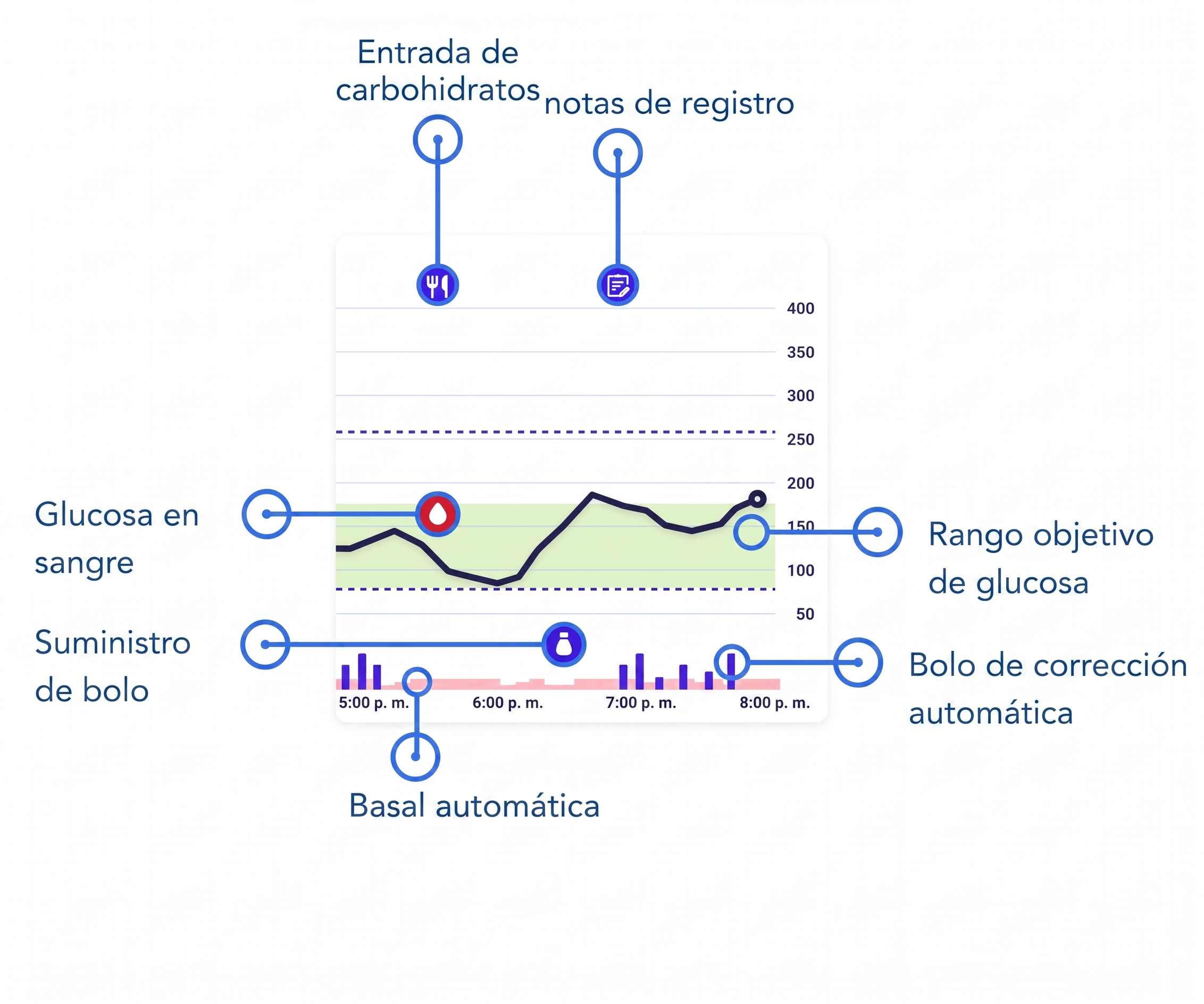
Gráfico de tendencias en el modo SmartGuardTM
El gráfico del sensor SmartGuardTM incluye la siguiente información:
- Puedes tocar cualquier ícono del gráfico para ver más detalles, como la administración de un bolus. Puedes pellizcar o desplazarte por el gráfico para ver diferentes períodos. Puedes consultar directamente en tu aplicación las últimas 24 horas de datos de glucosa.
- El área sombreada en verde representa el rango objetivo de glucosa de 70-180 mg/dL, y la línea negra muestra las lecturas de glucosa del sensor a lo largo del tiempo.
- Los bolus se muestran como viales blancos dentro de círculos de color azul oscuro.
- Los carbohidratos ingresados se muestran como símbolos blancos de cuchillo y tenedor dentro de círculos de color azul oscuro. Estos representan las cantidades de bolus que incluyen carbohidratos ingresados.
- La glucosa en sangre (GS) aparece como un ícono de gota de sangre.
- Las barras verticales azules de la parte inferior representan los bolus autocorrectores administrados por el modo SmartGuard.
- El objetivo temporal se muestra como una barra de color verde oscuro dentro del gráfico.
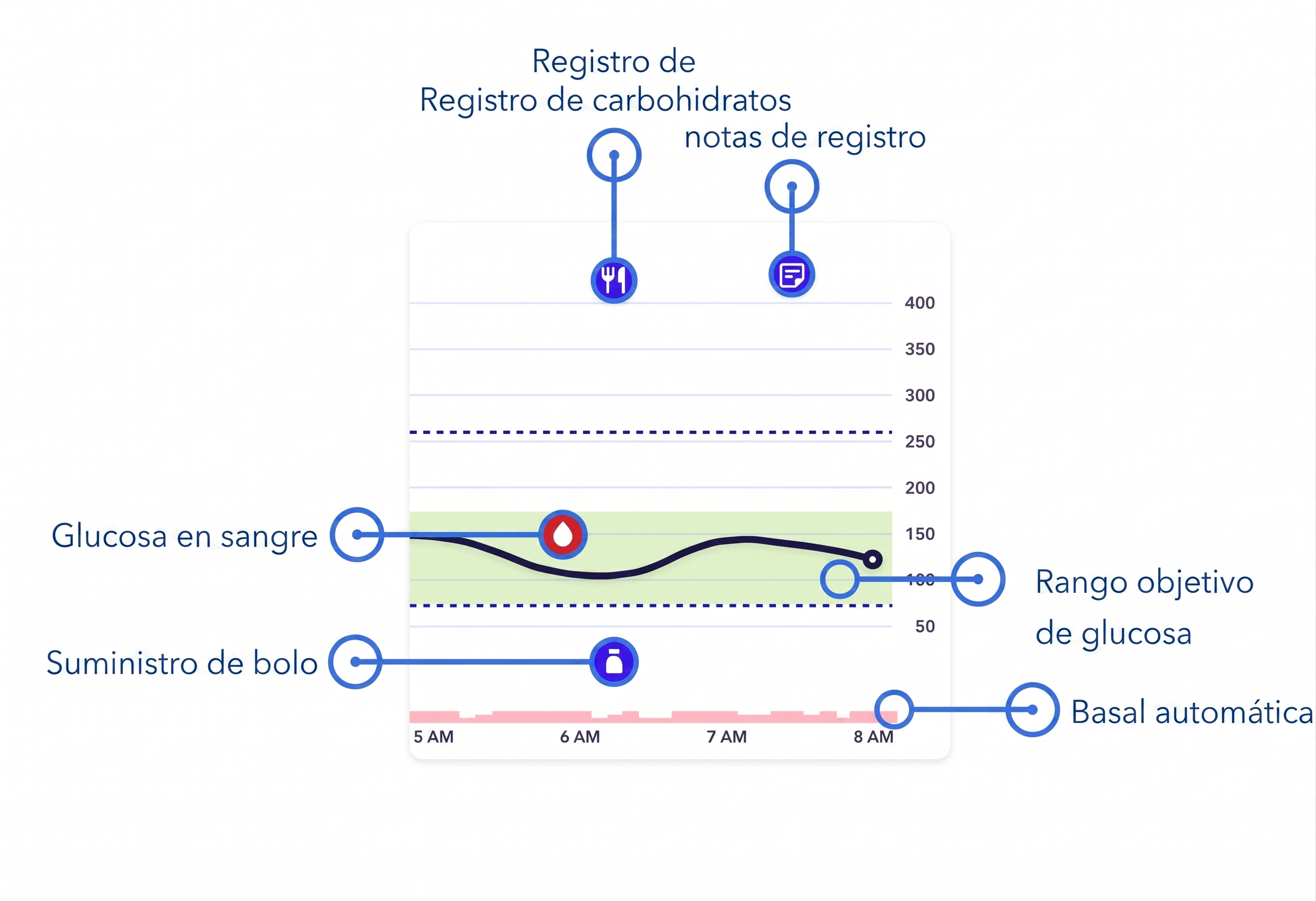
Gráfico de tendencias en modo manual
El gráfico del sensor incluye la siguiente información:
- Puedes tocar cualquier ícono del gráfico para ver más detalles, como la administración de un bolus. Puedes pellizcar o desplazarte por el gráfico para ver diferentes períodos. Puedes consultar directamente en tu aplicación las últimas 24 horas de datos de glucosa.
- TEl área sombreada en verde representa el rango objetivo de glucosa de 70-180 mg/dL, y la línea negra muestra las lecturas de glucosa del sensor a lo largo del tiempo.
- Los bolus se muestran como viales blancos dentro de círculos de color azul oscuro.
- Los carbohidratos ingresados se muestran como símbolos blancos de cuchillo y tenedor dentro de círculos de color azul oscuro. Estos representan las cantidades de bolus que incluyen carbohidratos ingresados.
- La glucosa en sangre (GS) aparece como un ícono de gota de sangre.
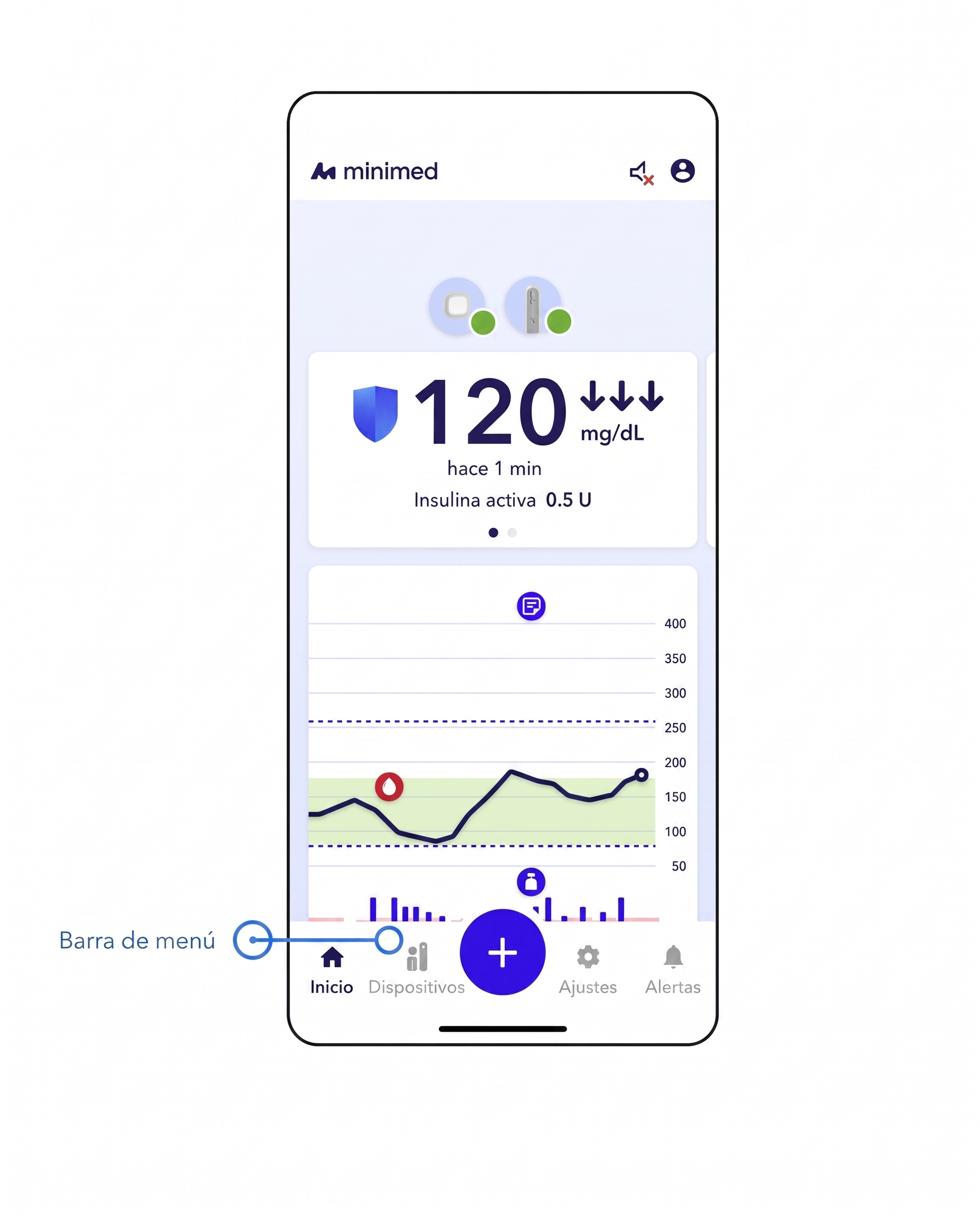
- Inicio — Toca esta opción para volver a la pantalla de inicio.
- Dispositivos — Toca esta opción para ver los dispositivos emparejados actualmente con la aplicación y el estado de los dispositivos. Este es uno de los lugares a los que puedes ir para cambiar el sensor, el reservorio y el set de infusión.
- Botón de acción —Toca esta opción para acceder a:
- Calculadora de bolus
- Basal temporal u objetivo temporal
- Suspender/Reanuda
- Registrar un evento
- Configuraciones — Toca esta opción para acceder a:
- Configuraciones de insulina
- Configuraciones de alertas y glucosa
- Configuraciones del SmartGuardTM
- Configuraciones de la aplicación