.png)

Soporte y recursos del sistema MiniMed GoTM
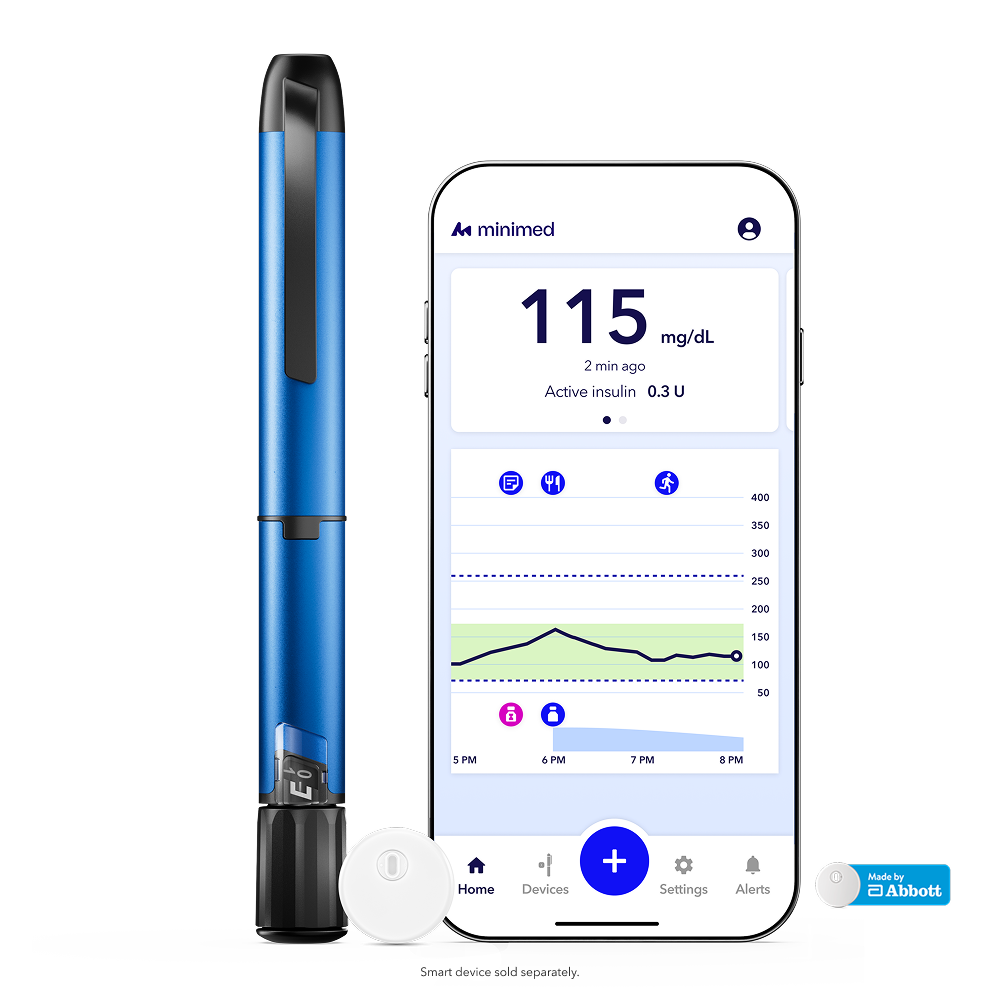
Conoce la aplicación MiniMed Go
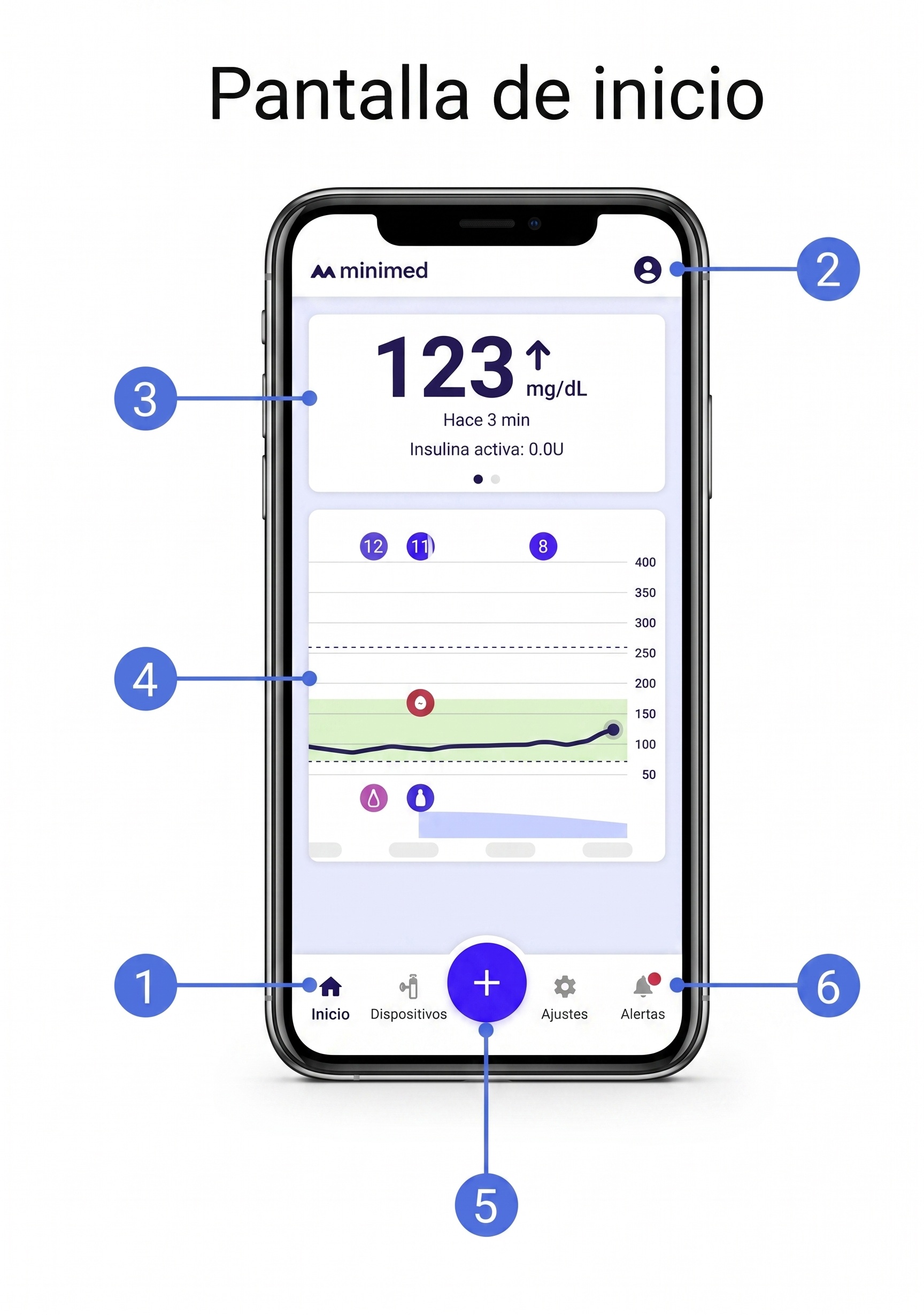
- Iconos de la pantalla de inicio: Accede fácilmente a las principales acciones y funciones de la aplicación
- Menú del perfil: Consulta información como el Historial diario y el menú de Ayuda. En el Historial diario puedes consultar los datos registrados anteriormente, las alertas y las acciones realizadas en la aplicación..
- Estado de la terapia: Consulta la información sobre tu glucosa y tu terapia. Desliza el dedo hacia la izquierda para ver información detallada sobre tu Tiempo en rango.
- Gráfico de la terapia: Consulta el gráfico para ver tus niveles de glucosa a lo largo del tiempo. Toca los iconos para obtener más información sobre los eventos, como las lecturas del medidor de glucosa en sangre (GS) y las dosis de insulina..
- Botón de acción: Te permite calcular una dosis o registrar un evento.
- Barra de menú: Accede a la información de tu dispositivo, las configuraciones y el historial de alertas.
Nombre del icono | Descripción | |
| Inicio | Toca este icono para volver a la pantalla de inicio. |
| Dispositivos | Toca este icono para ver los dispositivos actualmente emparejados con la aplicación y el estado de los dispositivos. También te permite emparejar o desemparejar dispositivos. |
 | Acción | Te permite calcular una dosis o registrar un evento. |
| Configuración | Te permite acceder a las configuraciones de alertas de insulina y glucosa, así como revisarlas y editarlas. |
| Alertas | Muestra las alertas abiertas y el historial de alertas. |
 .
.


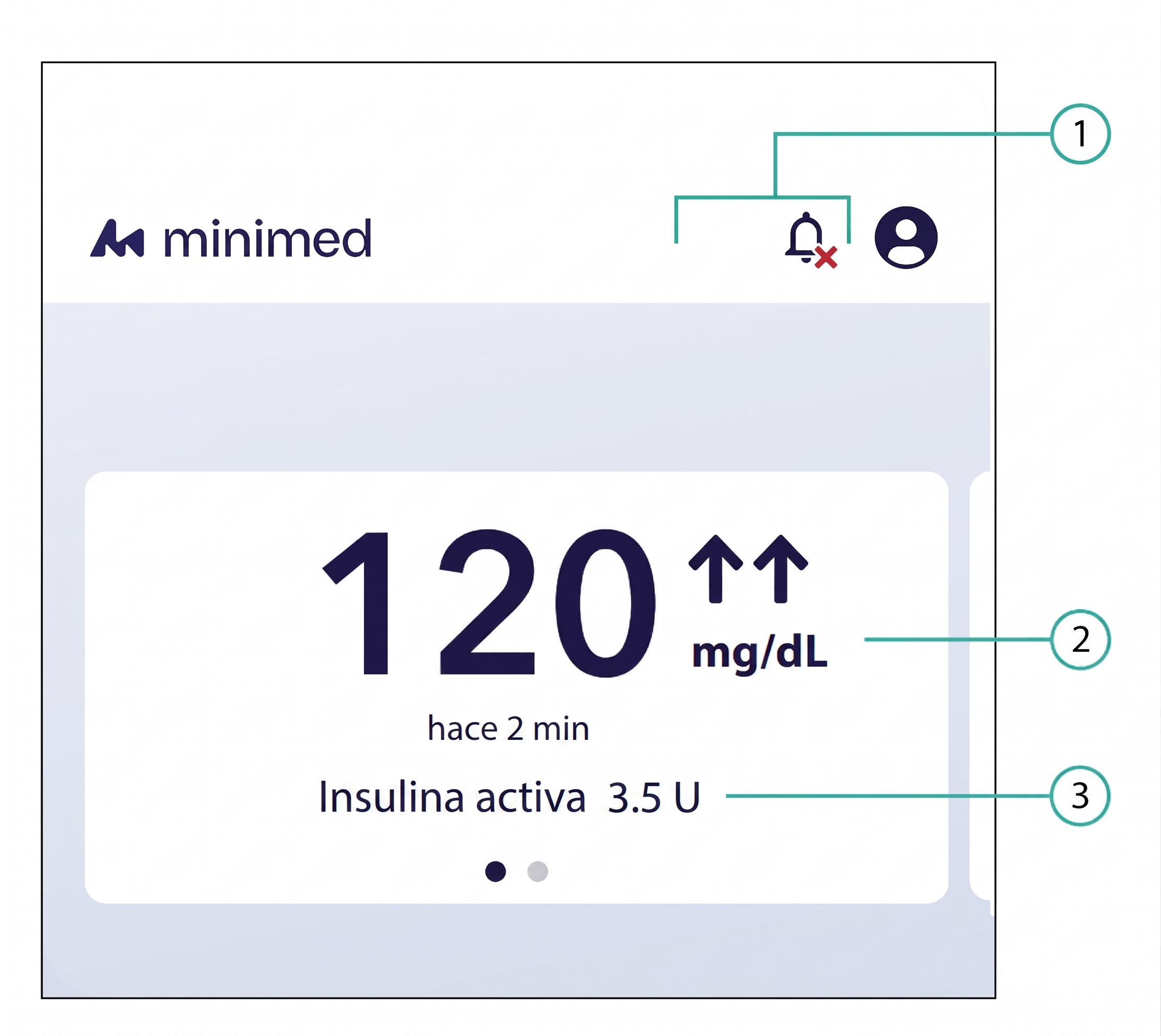
Estado de la terapia
 Iconos del sistema
| Alertas desactivadas | Todas las alertas están desactivadas. No recibirás ninguna notificación. |
| Alertas silenciadas | Todas las alertas están silenciadas. Las alertas harán vibrar el dispositivo móvil si la vibración está activada. |
 | CareLink desconectado | CareLink no está conectado. |
| Vida útil del sensor | Indica que queda menos de un día de la vida útil total del sensor. |
| Sensor Expirado | El sensor ha expirado y debe reemplazarse. |
 .
.


 Aquí se mostrarán tu glucosa actual del sensor (SG) y las flechas de tendencia
Flechas de tendencia | Sensor Simplera | Sensor Instinct |
| Tu SG está aumentando o disminuyendo a una velocidad de 1 a 2 mg/dL por minuto. | Tu SG está aumentando o disminuyendo a una velocidad de entre 1 y 2 mg/dL por minuto. |
| Tu SG está aumentando o disminuyendo a una velocidad de 2 a 3 mg/dL por minuto. | Tu SG está aumentando o disminuyendo a una velocidad de más de 2 mg/dL por minuto. |
 | Esto significa que la SG está aumentando o disminuyendo a una velocidad de más de 3 mg/dL por minuto. | No muestra 3 flechas. Si la SG está aumentando o disminuyendo a más de 3 mg/dL por minuto, seguirás viendo 2 flechas. |
Sin flechas | Cuando no hay flechas, tu glucosa del sensor está estable. | Cuando no hay flechas, tu glucosa del sensor está estable. |
 .
.
Cuando los niveles de glucosa aumentan o disminuyen rápidamente, es de esperar que haya mayores diferencias entre las lecturas de glucosa en sangre (GS) y glucosa del sensor (SG).
Ejemplos:
- Después de las comidas o de administrarte insulina de acción rápida.
- Durante el ejercicio.
- Cuando aparecen flechas en tu pantalla de inicio.
Tres aspectos clave que debes recordar:
- Es común que haya mayores diferencias entre la GS y la SG durante el primer día de uso del sensor.
- Ingresa una GS solo cuando sea realmente necesario; más no siempre es mejor.
- En caso de duda, siempre toma las decisiones de tratamiento basándote en una GS.
 Insulina Activa: La cantidad de insulina proveniente de dosis de insulina de acción rápida previamente administradas que aún se encuentra actuando para disminuir sus niveles de glucosa.
Cambio del sensor
Puedes comprobar la vida útil restante del sensor accediendo a Dispositivos en la barra de navegación de la pantalla de inicio y consultando el icono de vida útil del sensor.
 Cuando el sensor está insertado, el icono aparece de color verde sólido.
 Cuando quedan menos de 24 horas de uso del sensor, el icono aparece de color amarillo.
 Cuando el sensor ha expirado, el icono aparece de color rojo.
 Cuando el sensor no está conectado, el icono muestra un signo de interrogación.
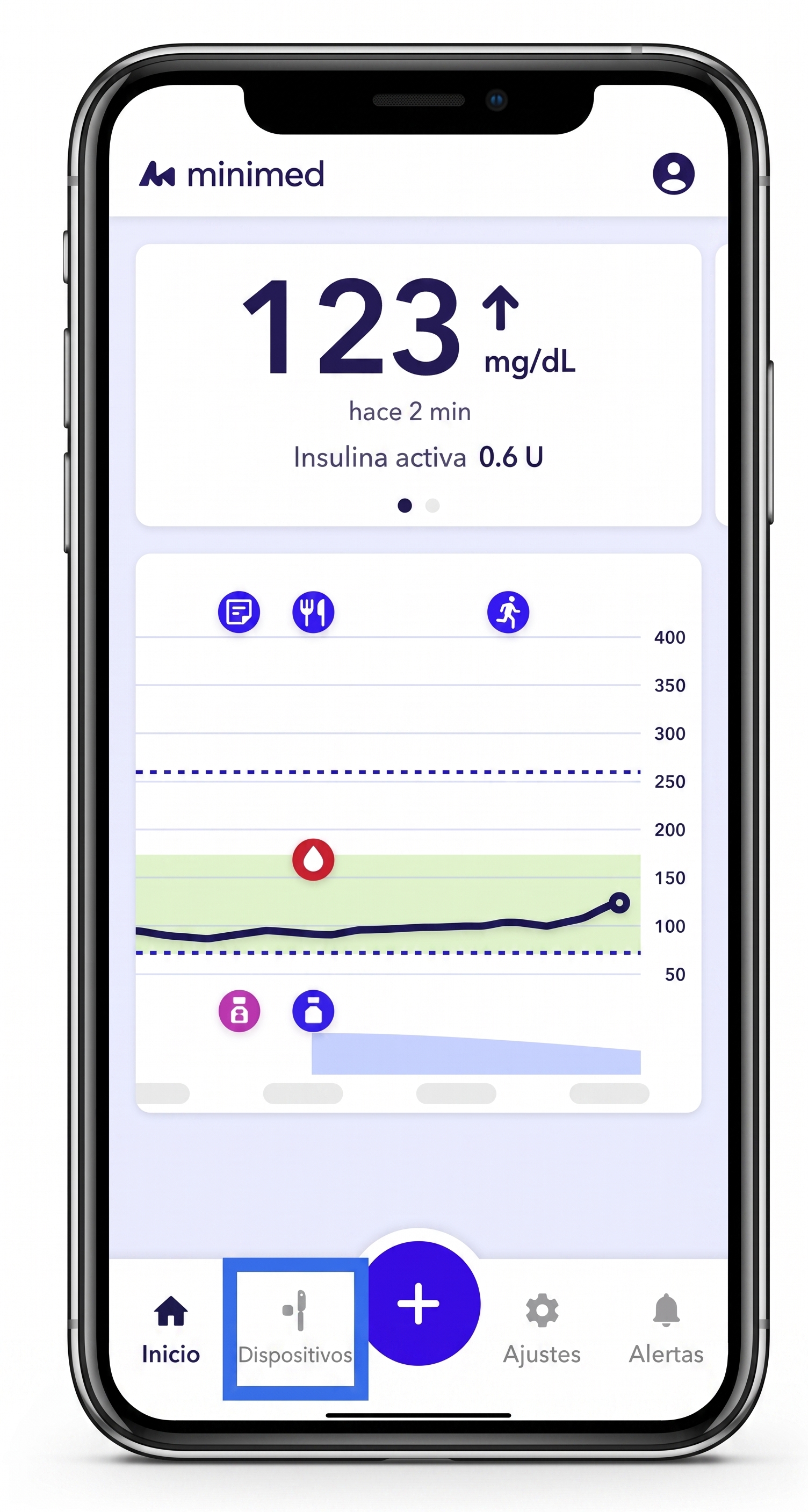
Cuando llegue el momento de cambiar el sensor, sigue los pasos que se indican a continuación.
- Ve a Dispositivos y selecciona el tipo de sensor que utilizas actualmente.
- Selecciona Cambiar sensor.
- Selecciona el tipo de sensor que utilizas actualmente.
- Selecciona Siguiente.
- Selecciona Iniciar ahora.
- La aplicación te guiará durante la colocación y el emparejamiento del sensor.
Cómo emparejar tu pluma de insulina inteligente InPenTM
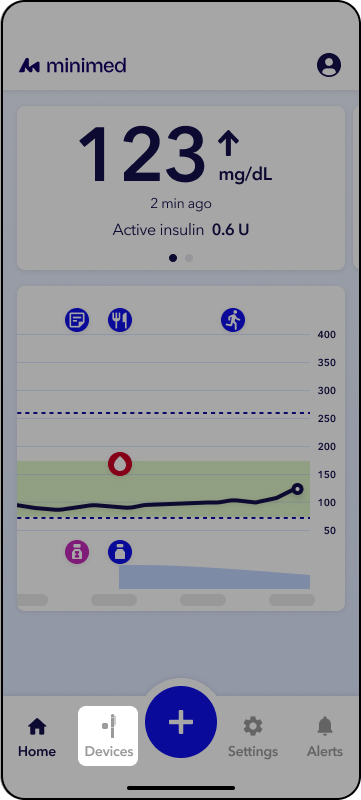
Abre la aplicación MiniMed GoTM
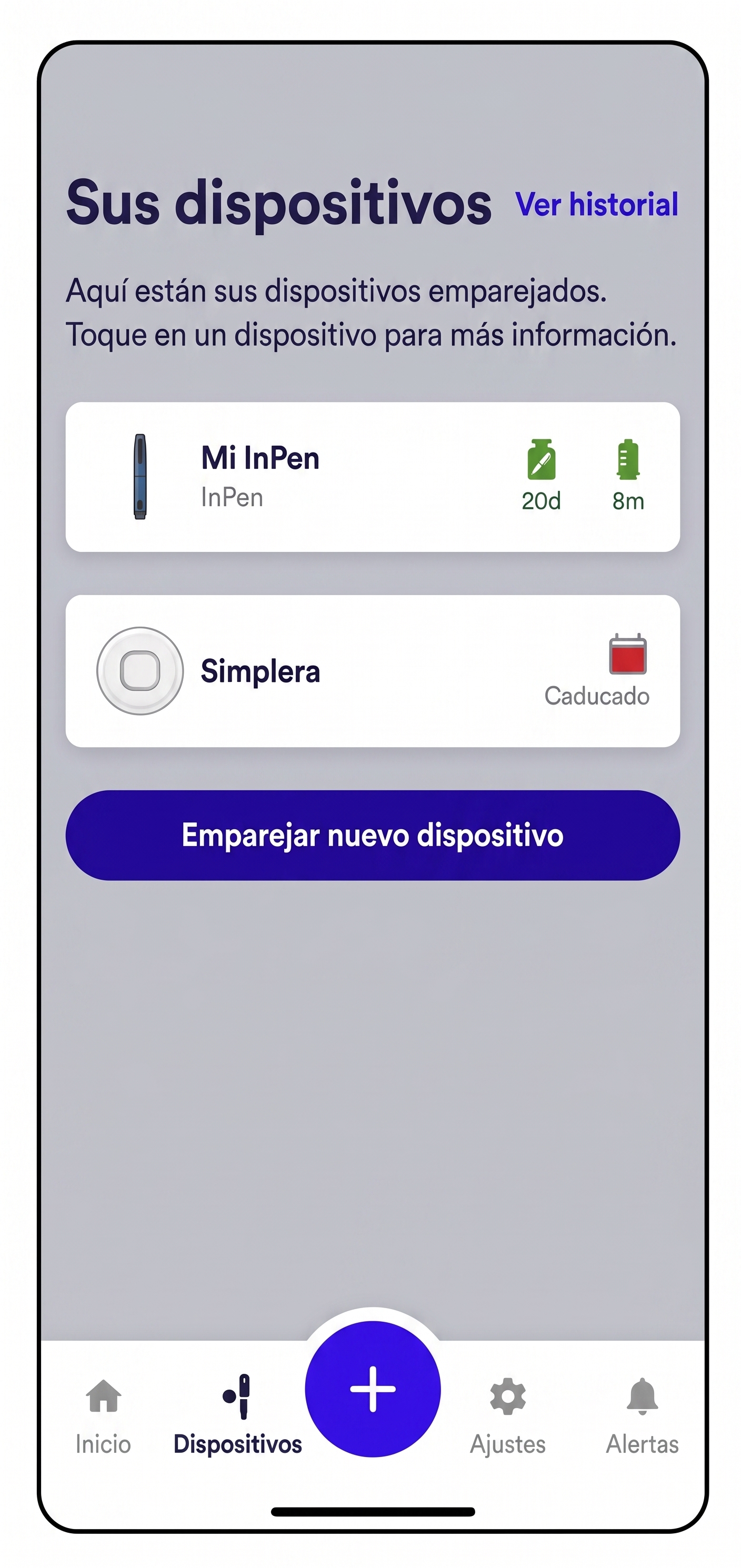
Da clic en Dispositivos.
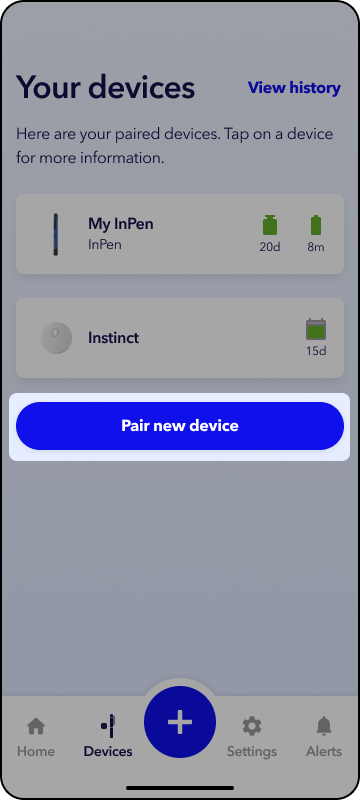
3. Da clic en Emparejar Nuevo Dispositivo.
4. Selecciona InPen.
5. Da clic en Continuar.
6. Da clic en Iniciar ahora y sigue las indicaciones que aparecen en pantalla para emparejar tu InPen con tu dispositivo móvil.
Para los usuarios actuales de la aplicación InPenTM, es posible que las dosis no se registren correctamente en la aplicación MiniMed GoTM si no eliminas tu InPen de la aplicación InPen.
En la aplicación InPen, abre Configuraciones > Mis InPens > selecciona tu pluma > Eliminar.
Inicio del sensor Instinct - Aún no disponible
Abre la aplicación MiniMed GoTM
Da clic en Dispositivos.
3. Selecciona Instinct.
Si Instinct no aparece en la lista, selecciona Emparejar Nuevo Dispositivo, clic en Instinct y, a continuación, clic en Continuar.
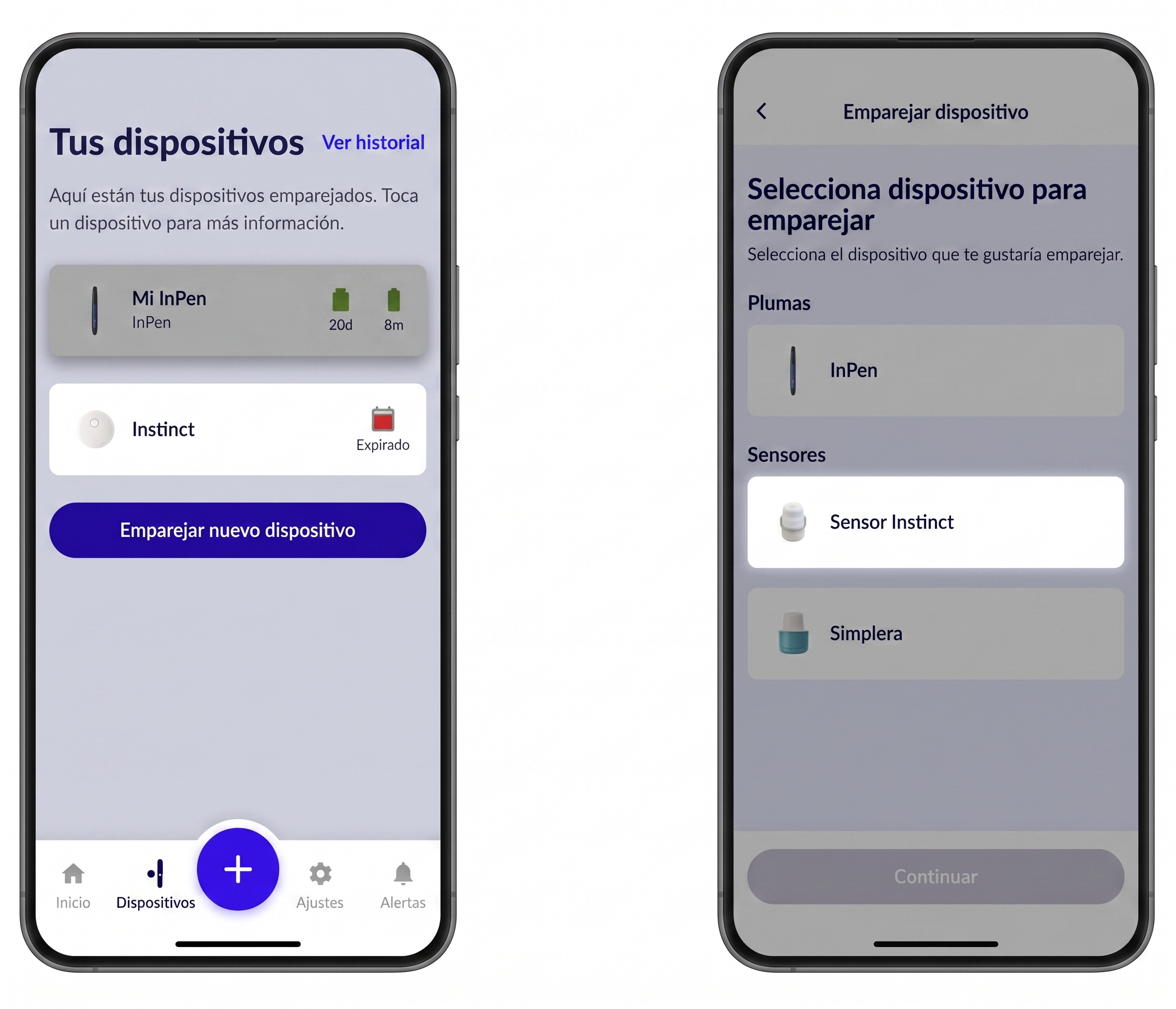
4. Da clic en Cambiar sensor.
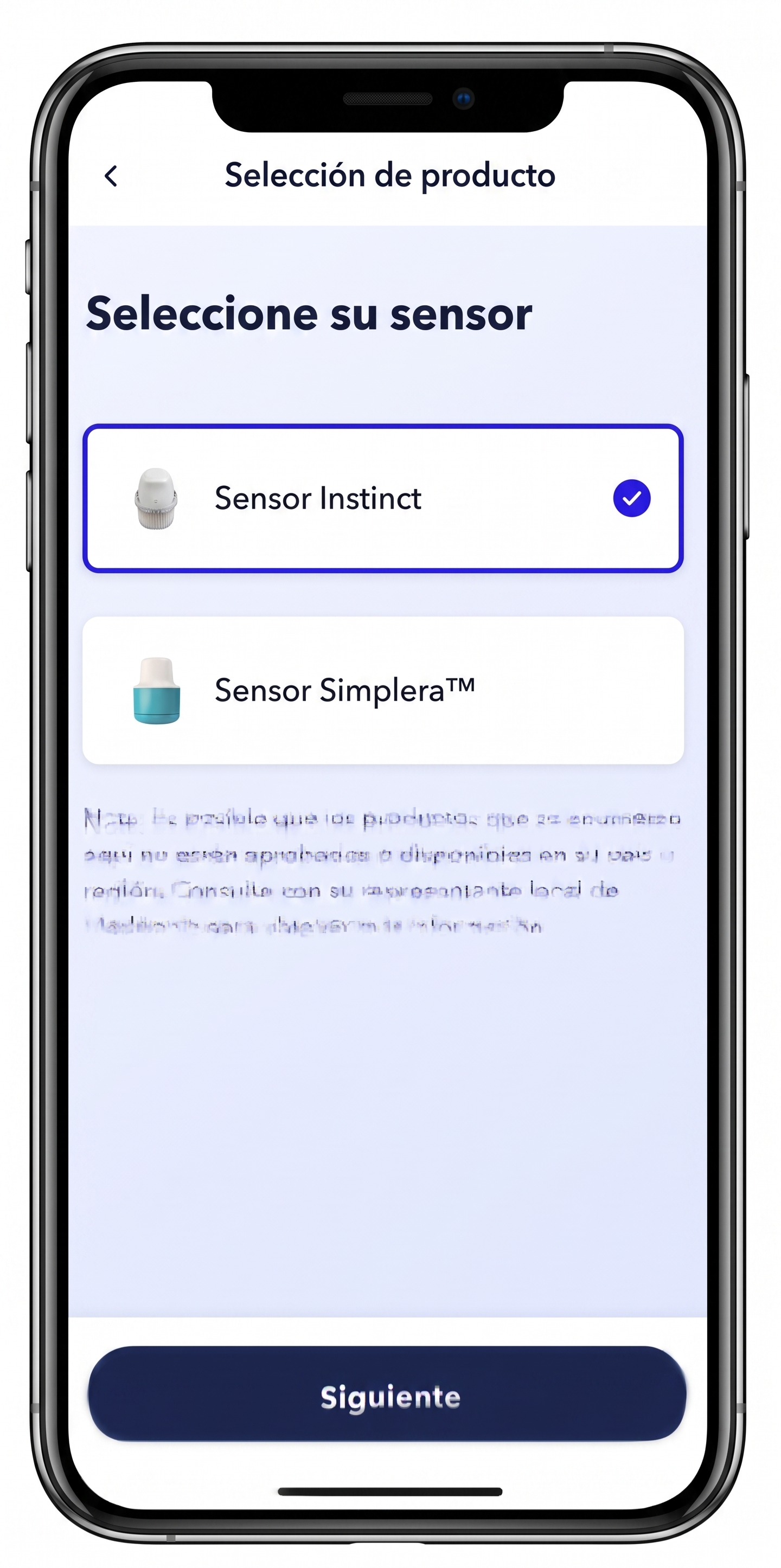
5. Selecciona Sensor Instinct
6. Da clic en Siguiente.
Inicio de un nuevo sensor Simplera
Abre la aplicación MiniMed GoTM
Da clic en Dispositivos.
3. Selecciona Simplera.
Si Simplera no aparece en la lista, da clic en Emparejar Nuevo Dispositivo, clic en Simplera y, a continuación, clic en Continuar.
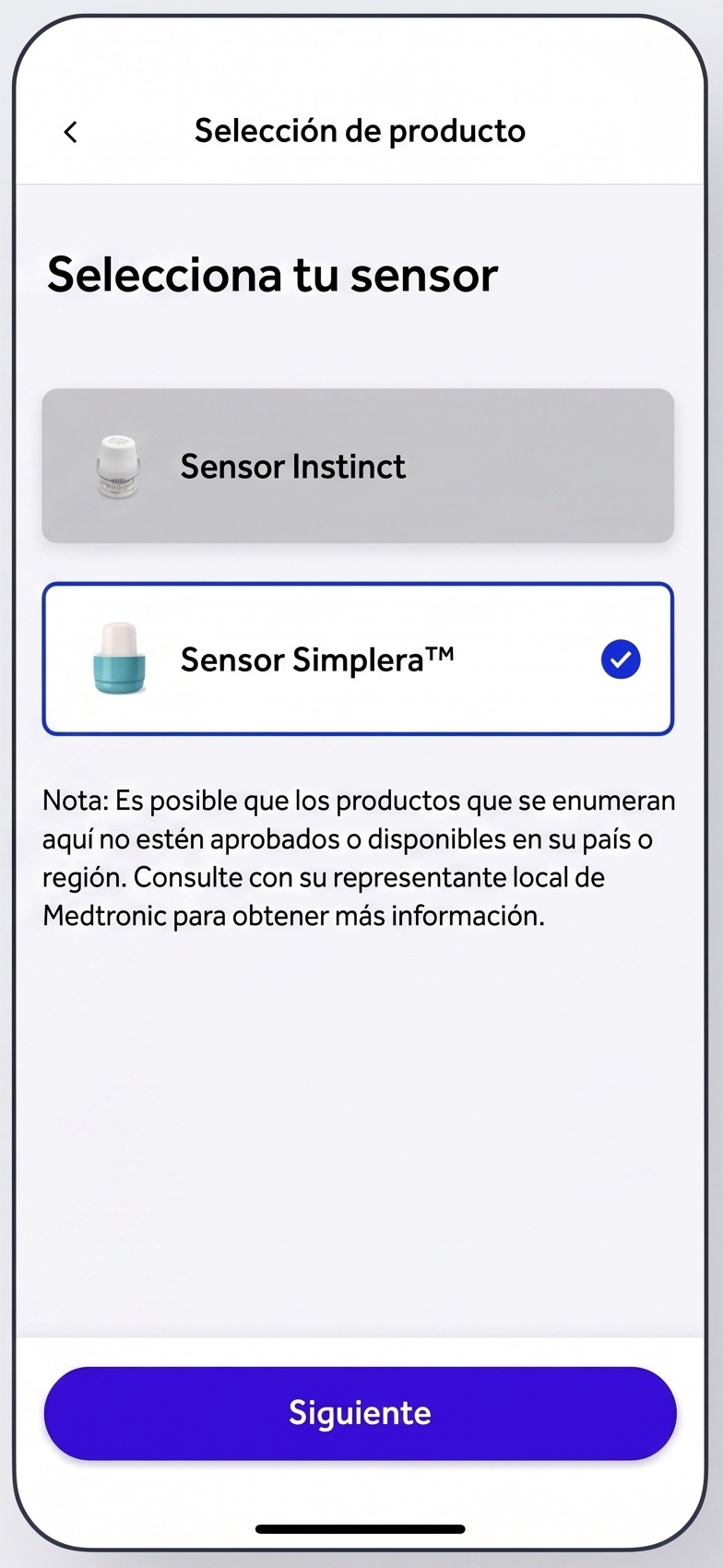
4. Da clic en Empezar ahora.
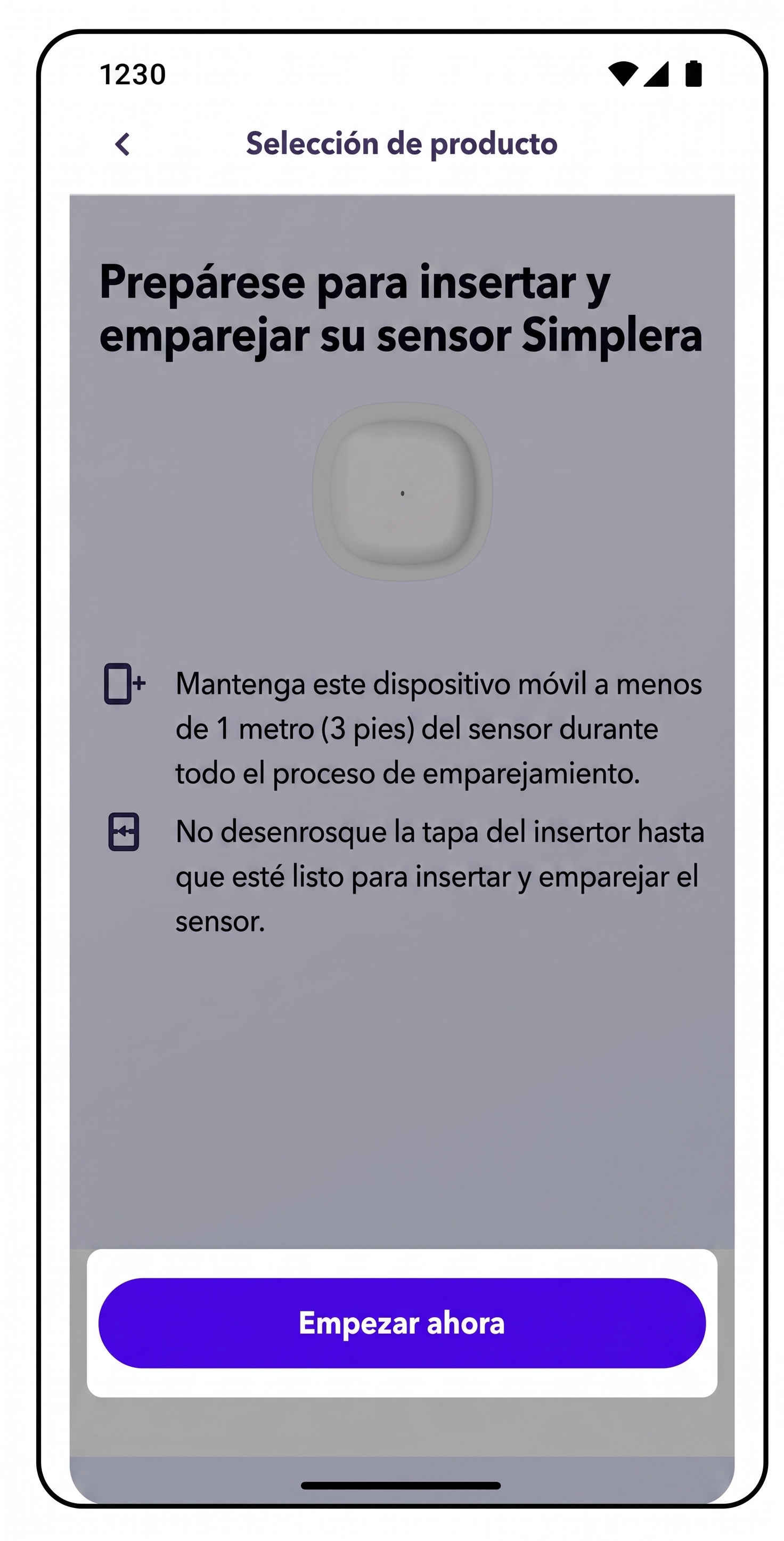
5. Lee las siguientes pantallas y da clic en Continuar.
6. Puedes ver el video en la aplicación o seguir los pasos que se indican a continuación para insertar el sensor. Una vez insertado el sensor, da clic en Sensor está insertado.
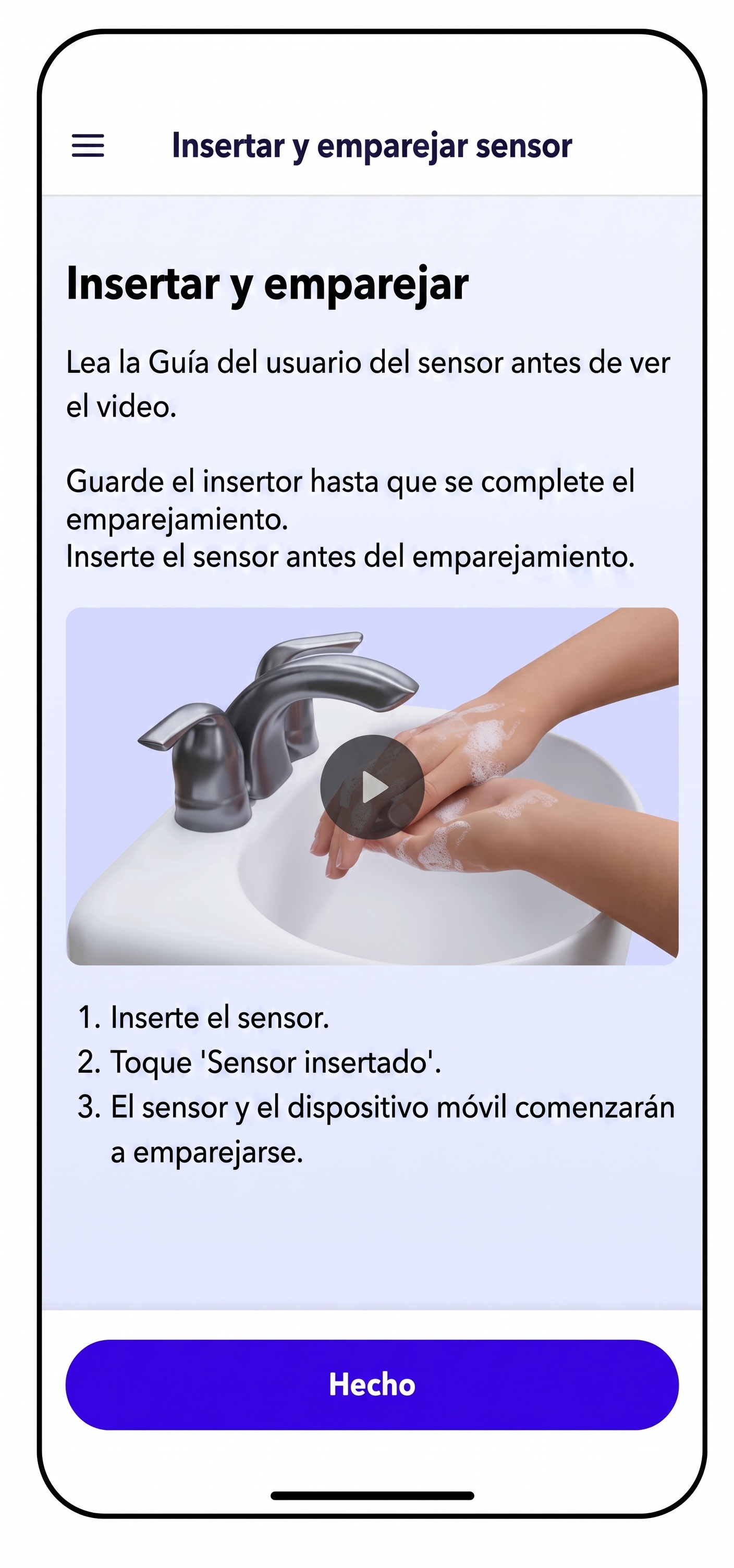
7. La aplicación buscará el sensor. Una vez que lo encuentre, confirma que el número de serie que aparece en la pantalla coincida con el de tu sensor recién insertado. Si coinciden, da clic en Confirmar y emparejar.
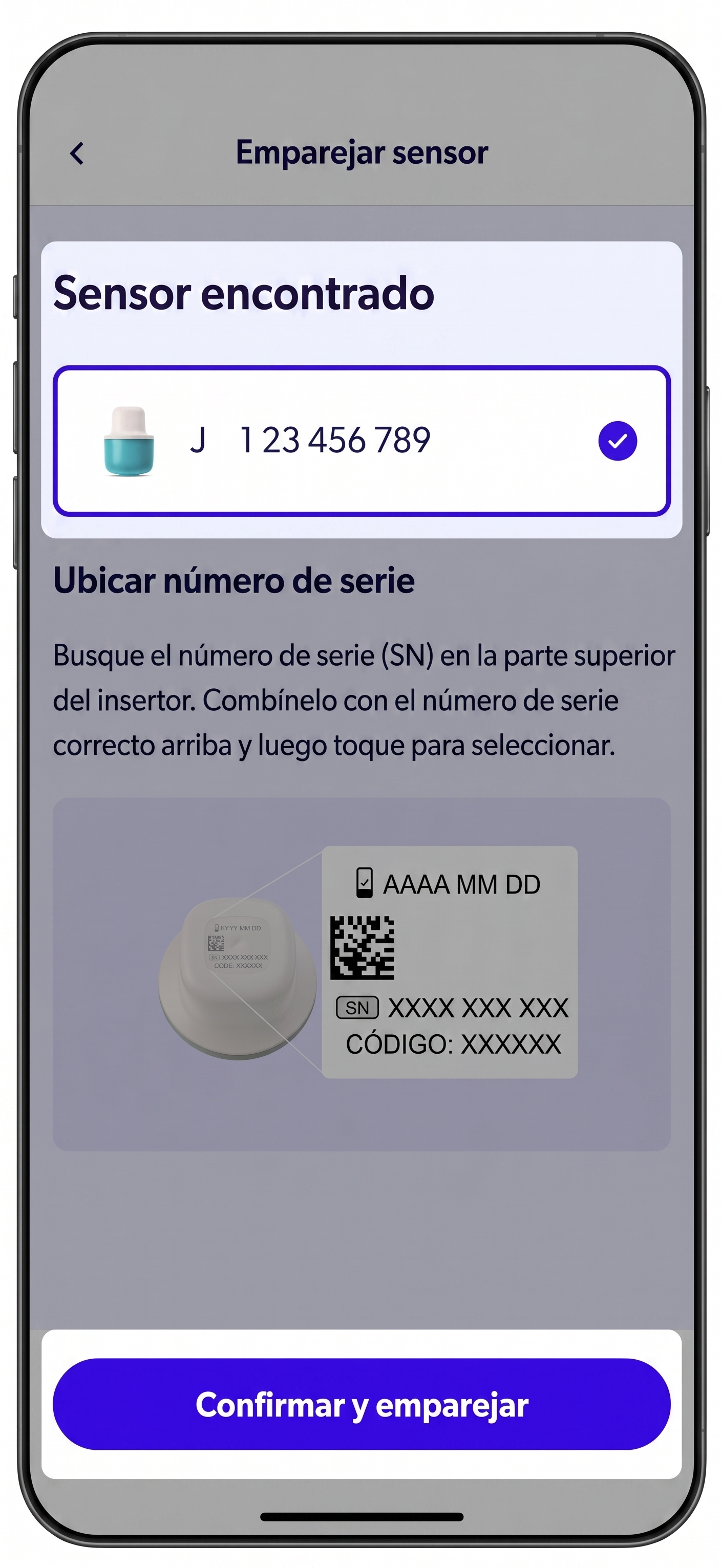
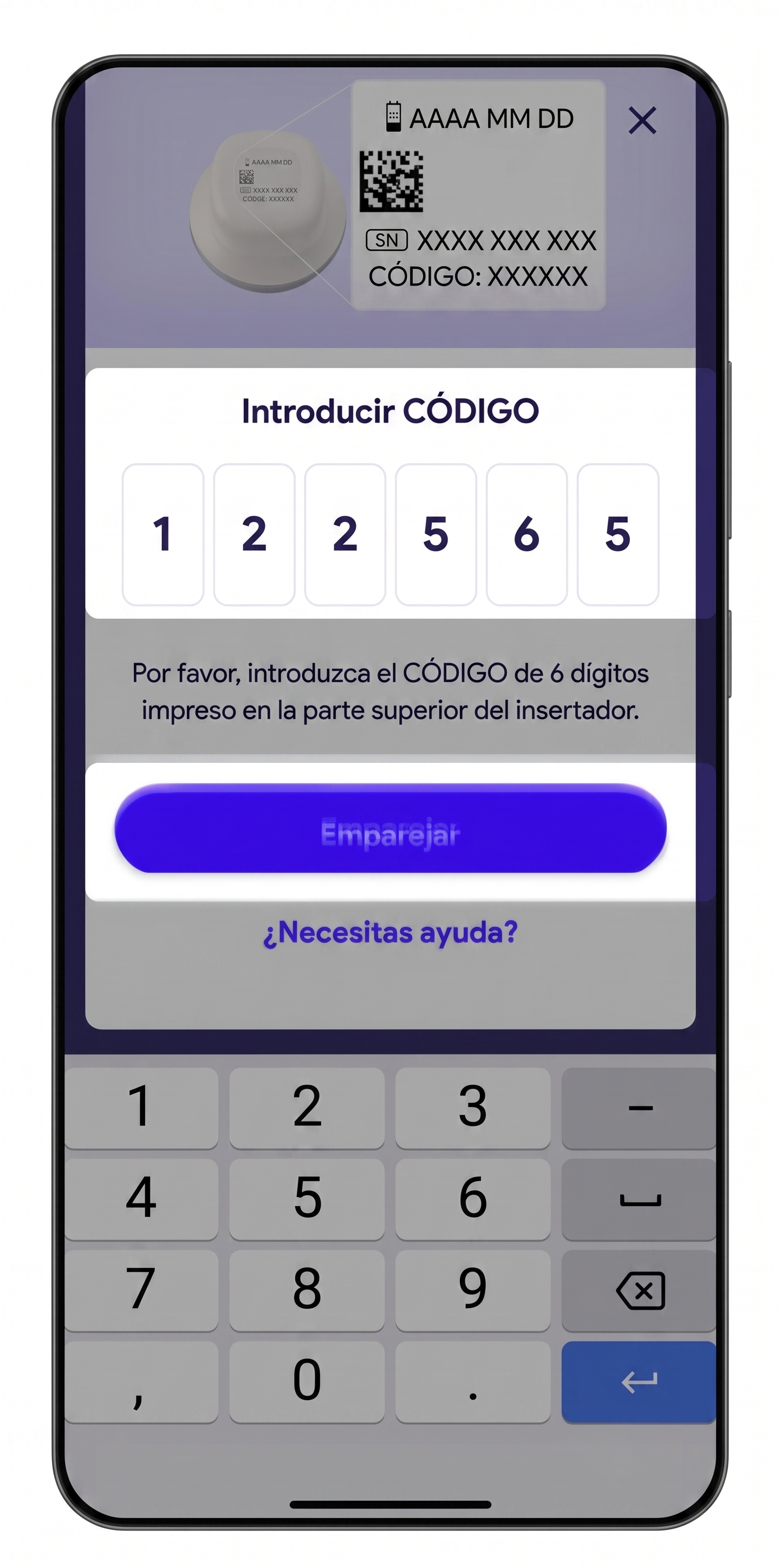
8. Busca el código de 6 dígitos en el insertador. Ingresa el código en la pantalla Ingresar código y, a continuación, da clic en Emparejar.
9. El sensor se emparejará y verás el mensaje ¡Tu sensor ya está emparejado!. Da clic en Listo.
El sensor puede tardar hasta 2 horas en completar la preparación antes de que empieces a ver los valores de glucosa del sensor (SG) en la pantalla de inicio. Durante las primeras 12 horas después de insertar un sensor nuevo, utiliza una lectura del medidor de glucosa en sangre para tomar todas las decisiones de tratamiento.
El sensor seguirá funcionando durante 6 días, más un período de gracia de 24 horas. Después, deberás insertar un sensor nuevo. Para retirarlo, despega suavemente de tu cuerpo el adhesivo del sensor.